
*本ページはプロモーションが含まれています
はじめに
ベビーモニターやベビーカメラを検討している方の中には、
- 別の部屋で寝ている赤ちゃんの様子が気になる
- 何度も見に行くのが大変
- どの機種を選べばいいか分からない
と感じている方も多いのではないでしょうか。
我が家でも、寝室とリビングが別の階になったことをきっかけに「ベビーモニターは必要か?」と悩み、導入を検討しました。
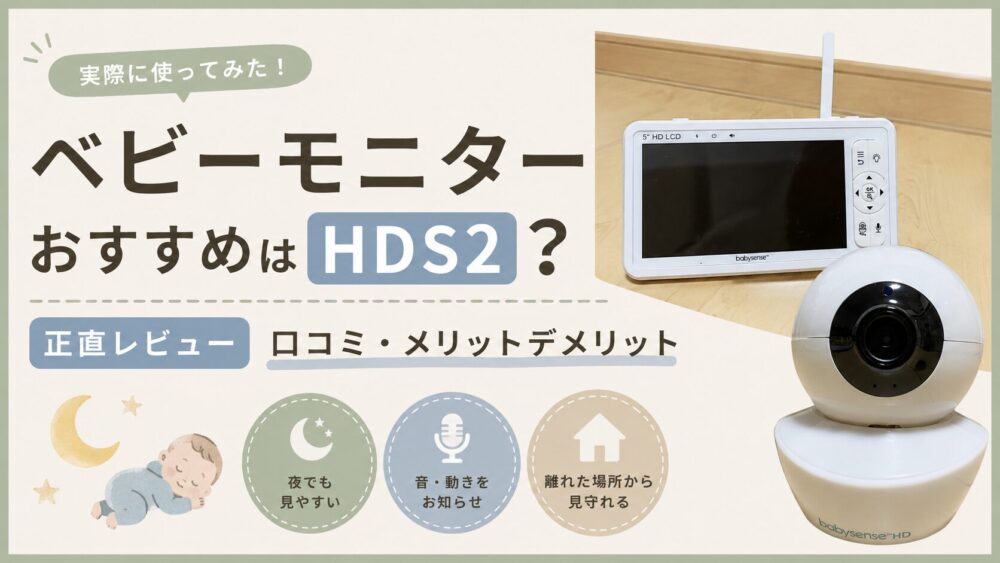
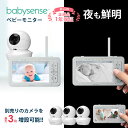
そこで選んだのが、「ベビーセンスのベビーモニター(HDS2見守りカメラ)」です。

結論から言うと、1年半以上使ってみて「もっと早く買えばよかった」と感じるほど満足度が高いアイテムでした。
本記事では、
- HDS2の口コミ・評判が気になる方
- ベビーモニターの選び方で迷っている方
に向けて、実際に使って分かった便利な機能やメリット・デメリットを正直にレビューします。
購入を迷っている方の判断材料になりますと幸いです。
【結論】HDS2ベビーモニターはこんな人におすすめ
- スマホ不要で見守りたい
- 兄弟・年子など複数人を同時に見守りたい
- 設定が簡単ですぐ使いたい
ベビーモニター選びで迷っている方でも、安心して選びやすいモデルです。
▶︎ 実際の価格や最新の在庫状況は、こちらから確認できます。

ベビーモニターは必要?実際に使って感じたメリット
ベビーモニターは「本当に必要?」と感じる方も多いですが、実際に使ってみると、育児の負担を減らしてくれる便利なアイテムだと実感しました。
特に、赤ちゃんを寝かしつけた後の時間や、別の部屋で家事をしている時の「ちゃんと寝ているかな?」という不安を減らせるのが大きなメリットです。
ここでは、ベビーモニターを使って感じた主なメリットを紹介します。
別の部屋でも安心して見守れる
ベビーモニターがあれば、赤ちゃんが寝ている部屋と離れていても様子を確認できます。
わざわざ部屋に行かなくても、映像や音で状態が分かるため、安心して家事や自分の時間を過ごせます。
寝かしつけ後の自由時間が増える
寝かしつけ後に何度も様子を見に行く必要がなくなるため、リビングでゆっくり過ごしたり、家事を進めたりと時間を有効に使えるようになります。
何度も様子を見に行かなくていい
頻繁に部屋へ様子を見に行くと、そのたびに赤ちゃんを起こしてしまうこともあります。
ベビーモニターがあれば遠隔で確認できるため、睡眠を妨げにくく、親の負担も減らせます。
HDS2ベビーモニターの特徴(基本スペック)
ここでは、ベビーセンスのベビーモニター「HDS2」の基本的なセット内容やサイズ感、できること(機能)をまとめて紹介します。
セット内容
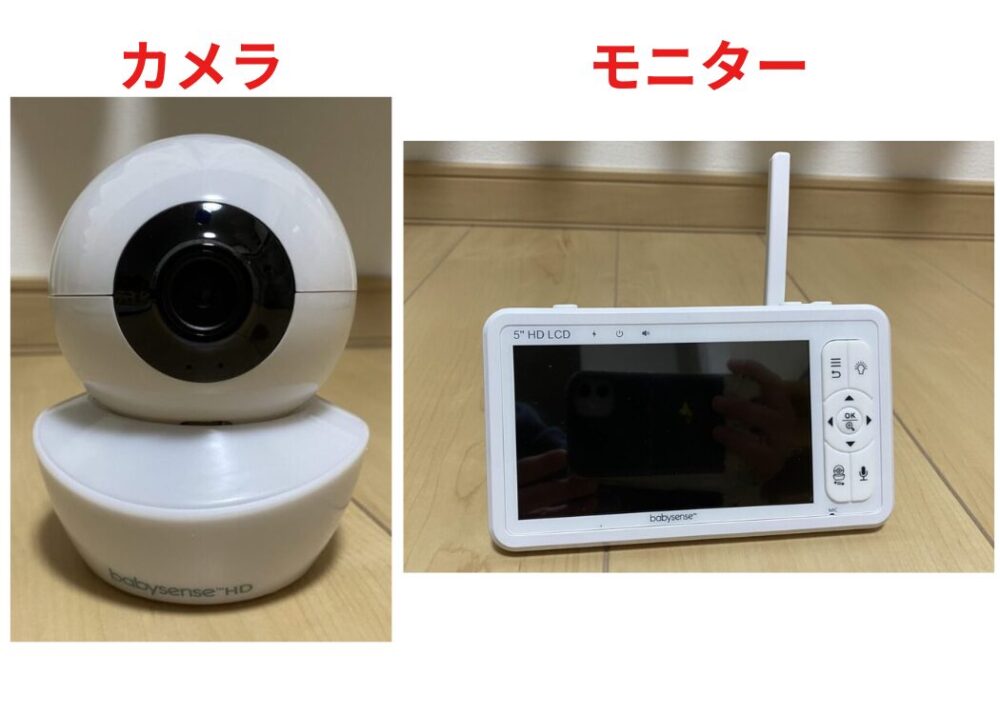
我が家ではカメラ2台タイプを使用しており、主なセット内容は以下のとおりです。
- モニター ×1台
- カメラ ×2台(※1台タイプもあり)
- ACアダプター ×3個(※カメラ1台の場合は2個)
- 壁取り付け用ネジ・アンカー ×2セット
- 取扱説明書
必要なものは一通りそろっているため、購入後すぐに使い始められます。
サイズ・外観レビュー
実際に使って感じたサイズ感は、カメラもモニターも「大きすぎず扱いやすい」という印象です。
<カメラ>
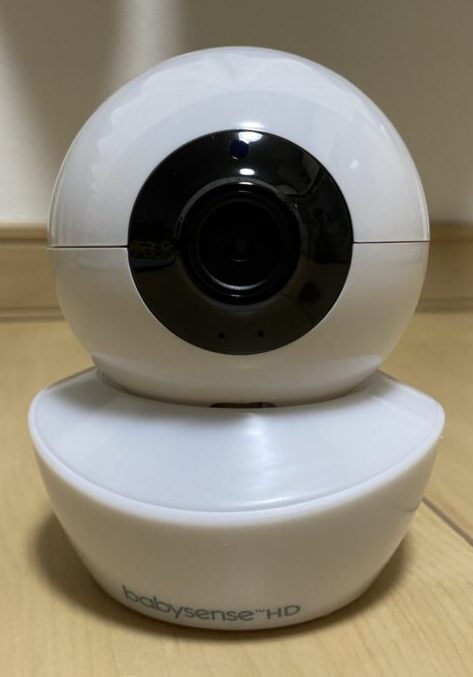
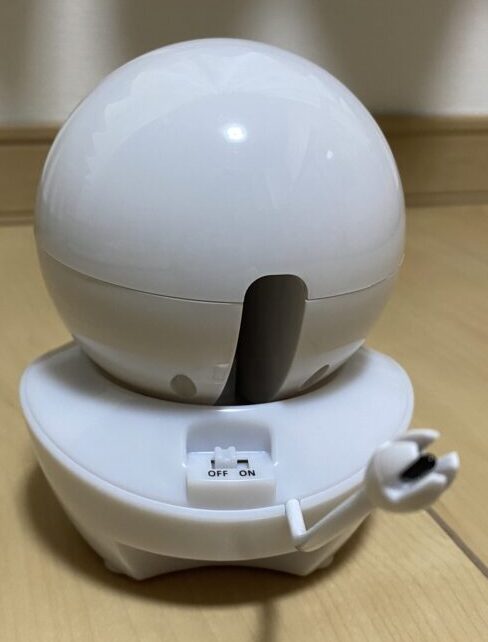
約10cm四方・高さ約12cmで、棚やベビーベッド横にも設置しやすいサイズです。
背面に電源スイッチがあります。
<モニター>
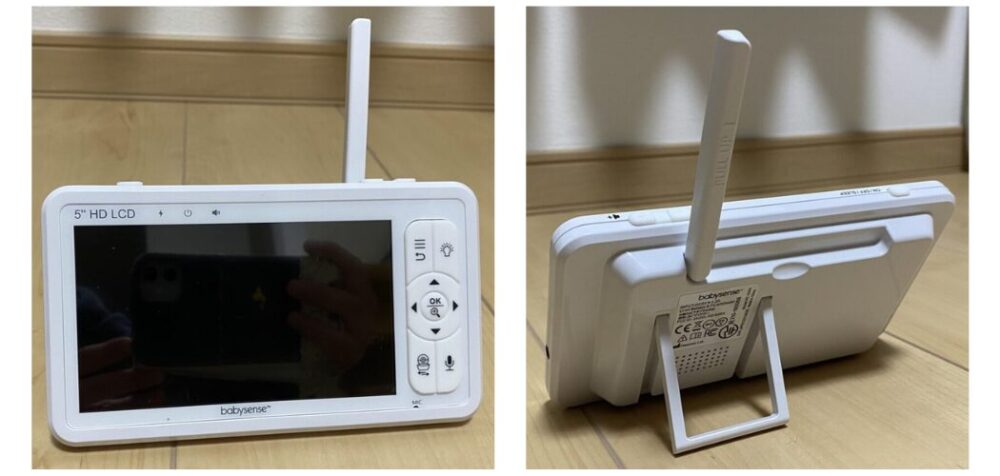
縦約9cm・横約15cmとコンパクトで、片手でも持ちやすい大きさです。
スタンド付きで自立できるため、置いて使うのにも便利です。
※アンテナは立てなくても問題なく受信できました(我が家では常に収納した状態で使用しています)
できること一覧(機能まとめ)
HDS2は、ベビーモニターとしての基本的な機能に加えて、育児をサポートする便利機能が豊富に搭載されています。
- 暗闇でも見えるナイトビジョン
- マイク・スピーカー(双方向通話)
- 室温表示・温度アラート
- ECOモード(省電力)
- カメラ遠隔操作(上下・左右)
- ズーム機能(2倍・4倍)
- 画面分割表示(カメラ2台対応)
- 子守歌・ホワイトノイズ再生
- ナイトライト(3段階)
- 画面明るさ調整・タイマー機能
実際に便利だと感じた機能
実際に使ってみて便利だと感じた機能や、用途によっては役立つと感じた機能を3つ紹介します。
モニターから話しかけられる(双方向通話)
モニターのマイクボタンを押すと、カメラ側のスピーカーから声を届けることができます。
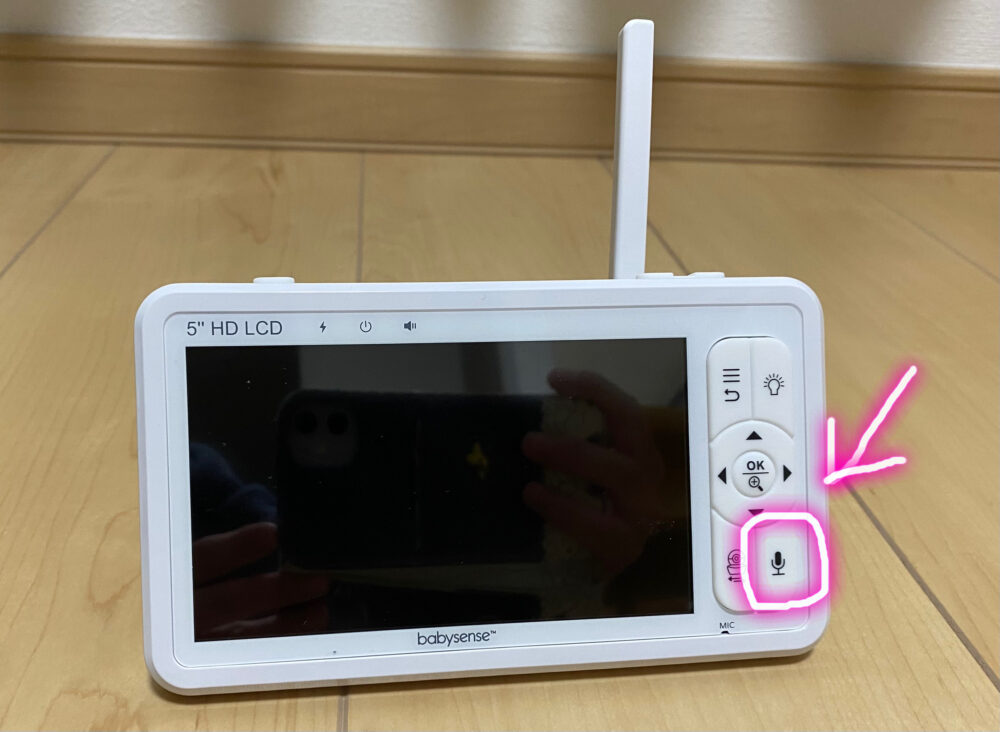
別の部屋にいる子どもに声をかけられるため、わざわざ移動しなくて済むのが便利です。
実際に、泣いているときに声をかけると落ち着いたり、離れた場所から注意するとやめてくれることもあり、想像以上に活用できています。
1画面で最大4台までのカメラ映像を確認できる
画面分割機能を使えば、1台のモニターで最大4台までのカメラ映像を同時に表示できます。
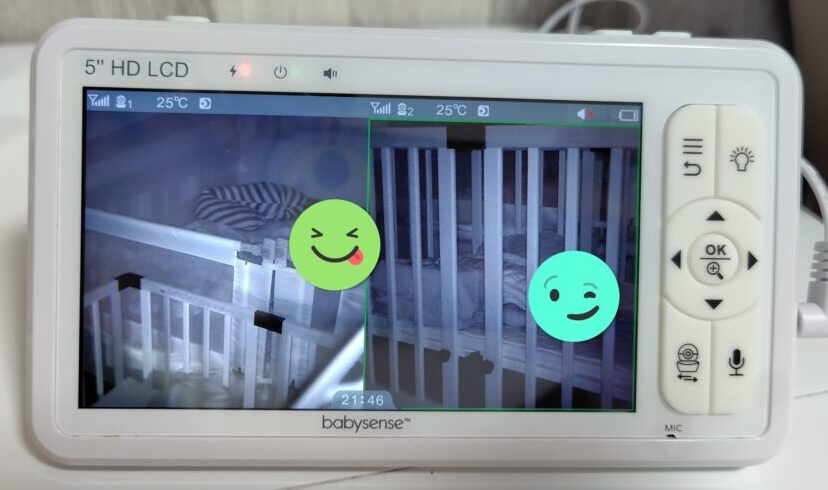
また、分割表示を使わない場合でも、カメラの切り替え機能によって複数の場所を順番に確認することが可能です。
兄弟で別の場所にいる場合や、寝室とリビングを同時に見守りたいときにも便利です。
我が家では兄弟2人が同じ部屋で寝ていますが、ベビーベッドと大人用ベッドで位置が分かれているため、カメラを2台設置しています。
分割表示を使えば、それぞれの様子を同時に見られるので、とても助かっています。
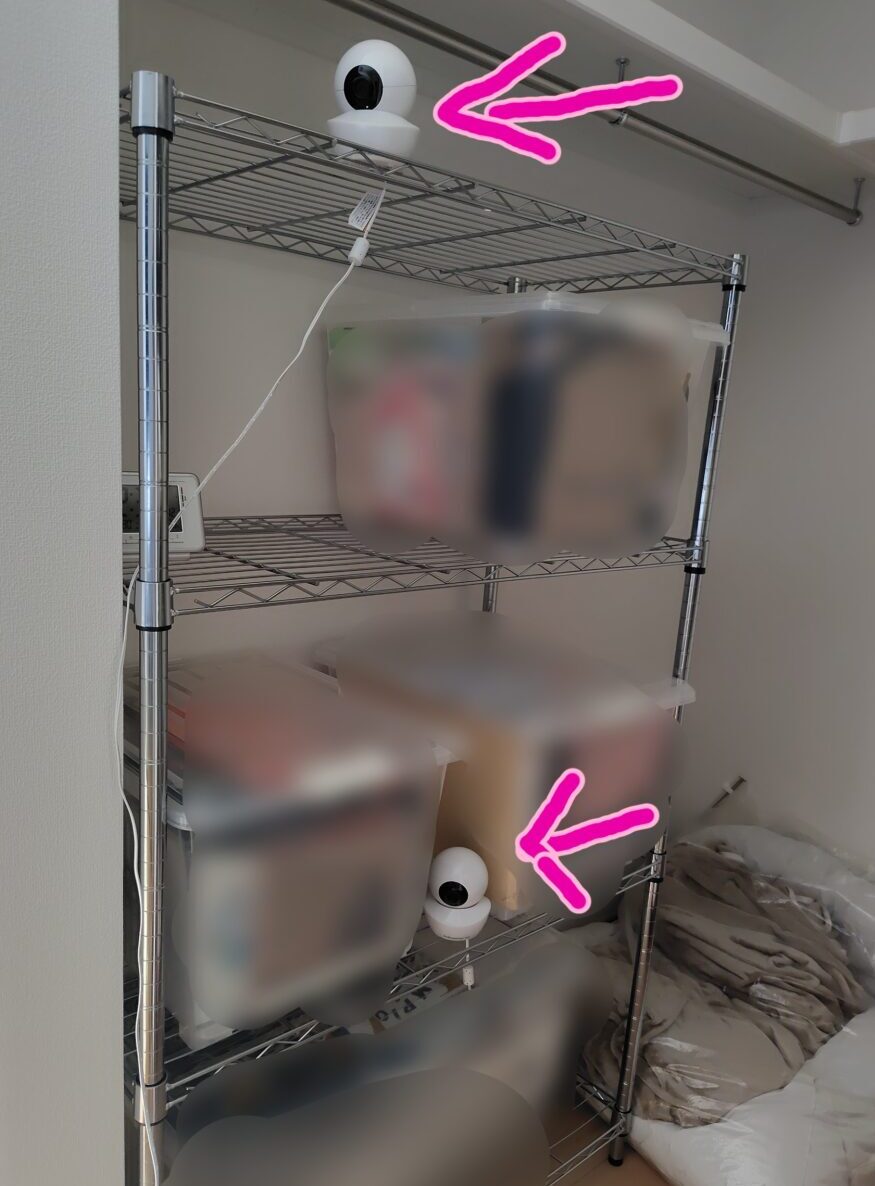
1台では映しきれない範囲もそれぞれ確認できるため、行き来せずに見守れるのが大きなメリットです。
子守歌・ホワイトノイズ機能
カメラから子守歌やホワイトノイズを流すことができ、寝かしつけのサポート機能として使えます。
我が家ではあまり使用していませんが、音で落ち着くタイプのお子さんには役立つ機能だと思います。
実際に使って分かったメリット
暗闇でもしっかり見える(ナイトビジョン)
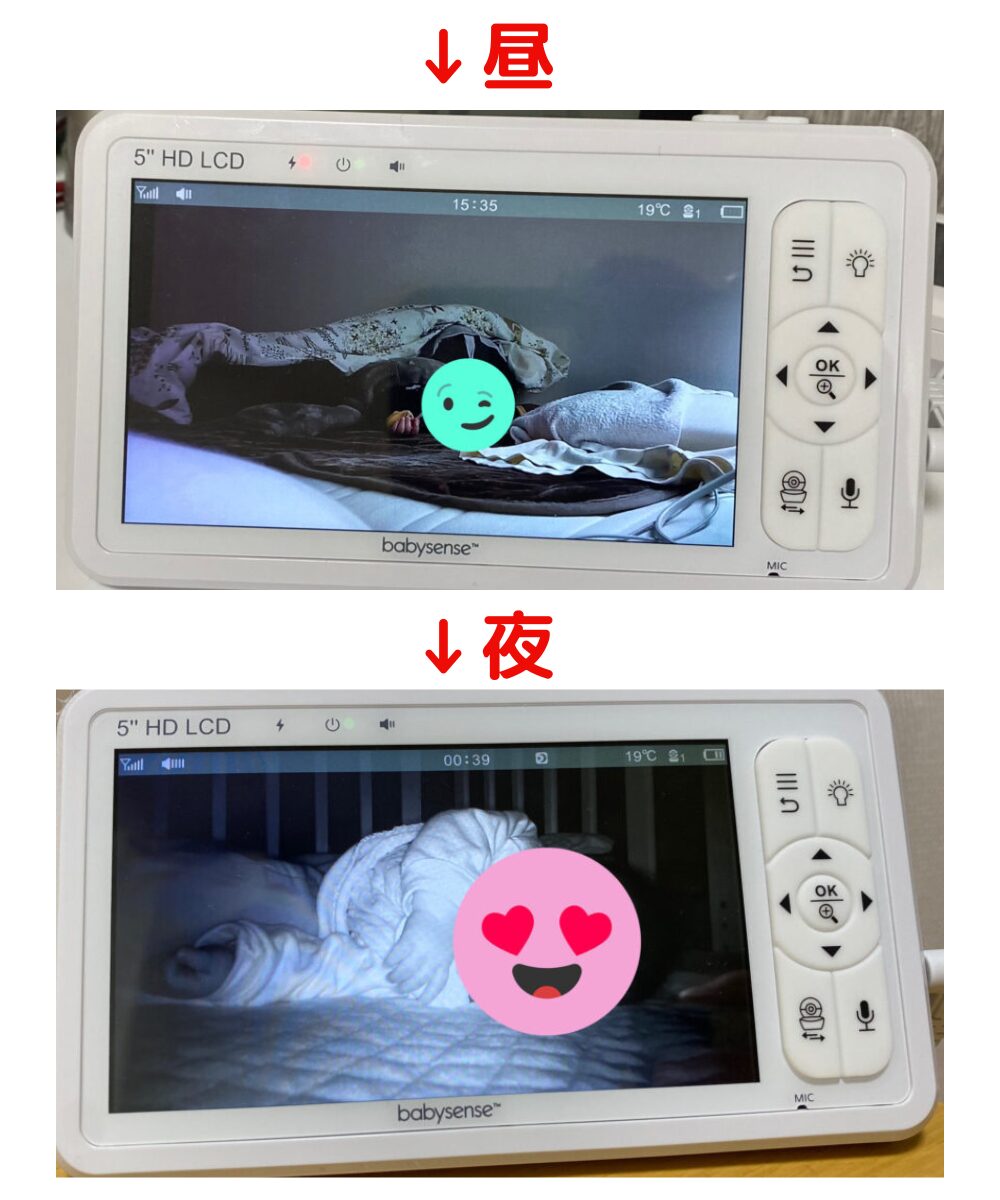
暗闇だと画質が心配になるかもしれませんが、このカメラは問題なく確認できます。
- どこに頭や体があるか
- 目が閉じられているか
- 顔に布がかかっていないか
といった点までしっかり把握できるため、部屋に入らずに様子を確認でき、起こしてしまう心配がありません。
我が家では寝室を真っ暗にしているため、肉眼ではほとんど見えない中でも状態を確認できる安心感は大きいです。
↓実際の見え方はこんな感じです(昼と夜のモニター映像比較)。
カメラの可動域が広く死角が少ない
上下約90度・左右360度と可動域が広く、モニターから操作することで見たい位置にすぐ調整できます。
寝返りや移動にも柔軟に対応できるため、カメラの設置位置にそこまで神経質にならなくても問題ありません。
特に1歳を過ぎると寝ている間によく動くようになりますが、どこに移動してもカメラで追いかけて確認できるので、「見えないかも」という不安を感じにくい点が助かっています。
スマホ不要ですぐ確認できるのがとにかく便利
専用モニターがあるため、スマホを取り出したりアプリを開いたりする手間なく、すぐに子どもの様子を確認できます。
ベビーカメラの映像はつけっぱなしにしておく使い方も多いですが、スマホで別の操作をするたびに映像が見られなくなる点が気になり、我が家ではスマホタイプは選びませんでした。
「ちょっと確認したいときにすぐ見られないのは不便そうだな」と感じていたため、専用モニターで常に映像を表示できるタイプを選んでいます。
また、スマホだと通知や他の操作に気を取られてしまうこともありますが、見守り専用のモニターなら“見ることだけ”に集中できるのも安心できるポイントだと感じました。
複数の場所をまとめて見守れる
寝室とリビングなど子ども同士が離れた場所にいても、複数カメラを接続して切り替えながら、その場を離れずに様子を確認できます。
家事や自分の時間を過ごしながらでも見守れるため、ワンオペや年子育児では特に助かる機能です。
1人を見ている間にもう1人が気になる場面でもすぐに確認できるので、見えない時間の不安を減らしてくれます。
我が家のように寝る場所が分かれており、1台のカメラでは映しきれない場合でも、行き来せずに確認できるのはとても助かっています。
▶ HDS2以外にも、0歳・2歳との2歳差育児で実際に役立っている便利グッズは、こちらの記事でまとめています。

室温チェックができて安心
モニター上で室温を確認でき、赤ちゃんが過ごす環境の温度をひと目で把握できます。
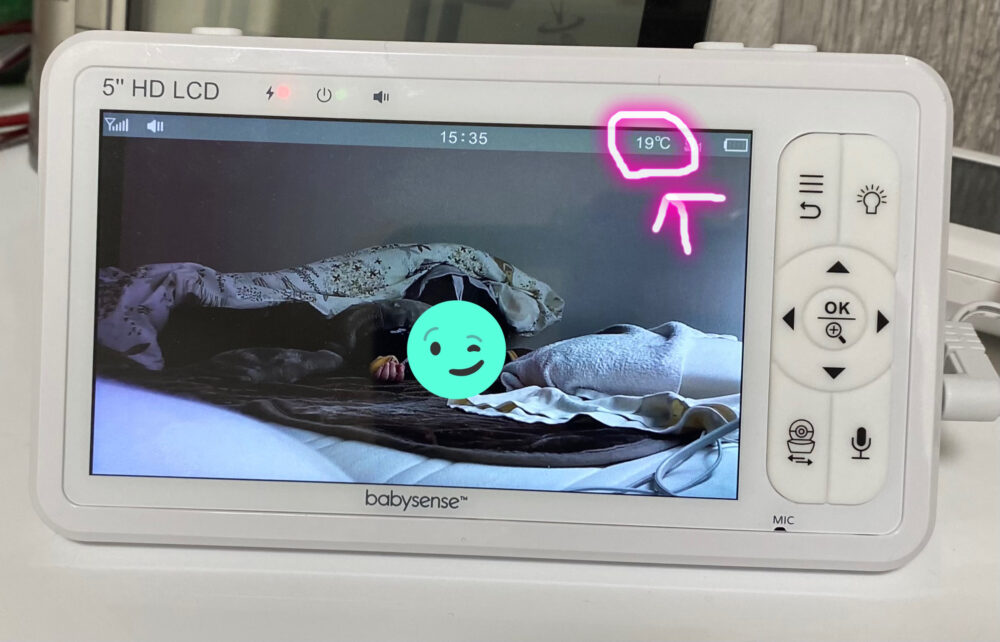
暑すぎ・寒すぎの判断もしやすく、寝室まで行かずにエアコン調整の目安になるのが便利なポイントです。
季節の変わり目や夜間など、室温が変化しやすい場面でもすぐ確認でき、赤ちゃんの体調管理に役立つと感じました。
コンセント不要でどこでも使える
モニターは充電式のため、コンセントがない場所でもそのまま使えます。
ECO機能ONなら最大約20時間使用できるので、見守り中に電池切れを心配する場面もほとんどありません。
キッチンや脱衣所など使いたい場所にサッと持ち運べるので、家事をしながらでもスムーズに見守りできるのが便利だと感じました。
初期設定が簡単ですぐ使える
カメラとモニターはあらかじめ接続されているため、電源を入れるだけですぐに使い始められます。
アプリのダウンロードやWi-Fi設定も不要で、ベビーモニター初心者でも迷わず使えるのが安心できるポイントです。
実家へ帰省した際も、特別な設定なしですぐ使えたのがとても便利でした。
「自分の生活でも使えそう」と感じた方は、実際の使用イメージも含めてチェックしてみてください。
▶︎ HDS2の詳細は、こちらから確認できます。
正直レビュー|気になったデメリット
基本的に家の中での使用に限られる
このベビーモニターはWi-Fiを使わず、カメラとモニターを直接接続するタイプのため、外出先から映像を確認することはできません。
その分、通信が安定していて接続トラブルが起きにくく、自宅内での見守りには十分な性能です。
取扱説明書では、障害物がなければ最大約300mまで通信可能とされており、庭など敷地内であれば問題なく使えます。
▶︎ 外出先からも様子を確認したい場合は、スマホで見られるWi-Fi対応タイプを検討するとよいと思います。
カメラはコンセント必須
モニターは充電式で使えますが、カメラ本体はACアダプタ接続が必要なため、コンセントのある場所に設置する必要があります。
そのため、ベビーモニターの設置場所はある程度限られ、寝室のレイアウトによっては置き場所に悩むこともあります。
ただし、電源ケーブルは約2mあるため、多少コンセントから離れていても設置は可能です。
我が家では高さ約1.5mの収納ラックの上に置いていますが、足元のコンセントまで延長コードなしで問題なく届いています。
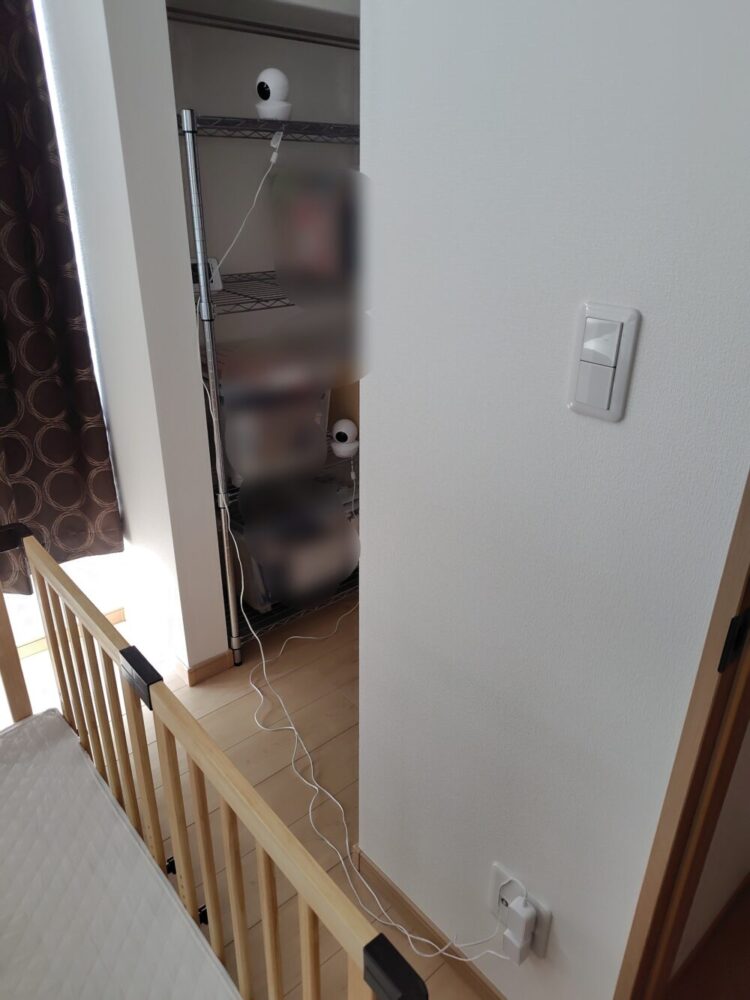
また、一度設置してしまえば頻繁に動かすものではないため、大きなデメリットにはなりにくいと感じました。
モニターのACアダプタが断線した
ベビーモニターを約1年半使用した頃、モニターのACアダプタが断線し、充電できなくなりました。
毎日2回(昼・夜)ずつ頻繁に使っていたこともあり、ケーブルの劣化によるものだと思います。
使用頻度を考えると、十分に持ってくれたと感じています。
その後は互換性のあるACアダプタを購入しましたが、問題なく使えており、現在も通常通り使用できています。
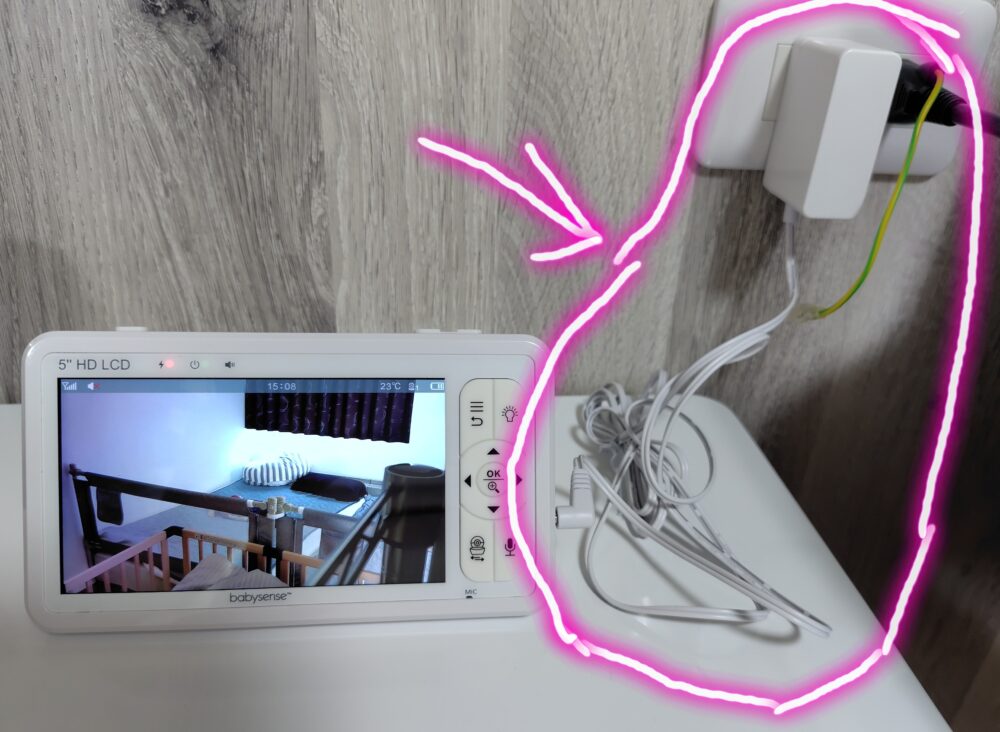
▶︎ 我が家で使用しているアダプタはこちらです。
他のベビーモニターとの違い(比較)
ベビーモニターには「モニタータイプ」と「スマホタイプ」がありますが、それぞれ使い勝手が大きく異なります。
ここではHDS2(モニタータイプ)とスマホタイプの違いをもとに、どんな人に向いているかを解説します。
スマホタイプとの違い
スマホタイプとモニタータイプのベビーモニターは、それぞれ特徴が異なります。
<スマホタイプ>
インターネットを通じて外出先からでも赤ちゃんの様子を確認できるのが大きな特徴です。
通知機能や録画機能が充実している一方で、アプリ設定やWi-Fi環境に左右されるため、接続トラブルが気になる場合もあります。
<モニタータイプ(HDS2)>
カメラと専用モニターが直接接続されるため、Wi-Fi設定が不要ですぐに使えます。
通信が安定しており、起動すればすぐ映像を確認できるため、「自宅内でシンプルに見守りたい」方に向いています。
HDS2が向いている人・向かない人
HDS2は、以下のような方に向いています。
- スマホを使いながらでも、常に赤ちゃんの様子を確認したい
- ワンオペ中でもすぐに映像をチェックできる環境を整えたい
- Wi-Fi設定なしで、すぐ使えるベビーモニターを探している
- 自宅内で安定して見守れる環境を重視したい
一方で、以下のような方にはスマホタイプの方が向いています。
- 外出先からも赤ちゃんの様子を確認したい
- 録画機能や通知機能を重視したい
- スマホ1台でまとめて管理したい
自宅での使いやすさや安定性を重視するならHDS2、外出先からの確認や多機能性を求めるならスマホタイプがおすすめです。
我が家は「スマホを使いながらでも常に映像を確認できること」を重視して、モニタータイプのHDS2を選びました。
「自分の使い方にはモニタータイプが合いそう」と感じた方は、実際の使いやすさや詳細をチェックしてみてください。
▶︎ HDS2の詳細・在庫はこちらから確認できます。
よくある質問(FAQ)
ベビーモニターはいつから必要?
ベビーモニターは、新生児期から使用する家庭が多いですが、特に「寝返りを始める生後4~6ヶ月頃」から必要性を感じる人が増えます。
我が家では長男が生後7ヶ月の時に、引っ越しで寝室とリビングが別の階になり、ベビーモニターを使い始めました。
また、ワンオペ育児や上の子がいる家庭では、家事をしながら安全に見守れるアイテムとして早い時期から活用されています。
電波は安全?
ベビーモニターの電波は、一般的に家庭用の無線機器と同程度で、通常の使用で健康への影響はほとんどないとされています。
心配な場合は、以下のような対策がおすすめです。
- 赤ちゃんから少し距離を離して設置する
- 長時間至近距離に置かない
音声はどのくらい聞こえる?
ベビーモニターの音声は、赤ちゃんの泣き声や物音がしっかり分かるレベルで聞こえます。
HDS2は、音量を6段階で調整でき、消音も可能です。
実際に音を出す最小の設定でも、鼻をすする音まで聞き取れるため、小さな変化にも気づきやすいと感じています。
まとめ|迷っているなら導入価値あり
ベビーモニターがあるだけで、寝ている間の見守りがぐっとラクになり、「安心感」と「自分の時間」を確保しやすくなります。
HDS2は、設定がシンプルで初心者でも使いやすく、自宅での見守りに十分な機能がそろったベビーモニターです。
迷っているなら、まずは使いやすいモデルから取り入れてみるのがおすすめです。
▶︎ 在庫・価格はこちらから確認できます。
本記事が少しでも参考になれば幸いです。
最後までご覧いただき、ありがとうございました。