
*本ページはプロモーションが含まれています
はじめに
iPhoneの写真や動画が増えて、スマホ容量不足に悩んでいる方も多いのではないでしょうか。
子どもの成長記録や旅行の写真など、スマホには大切なデータがどんどん増えていきますが、容量を空けるために写真を削除するのは避けたいですよね。
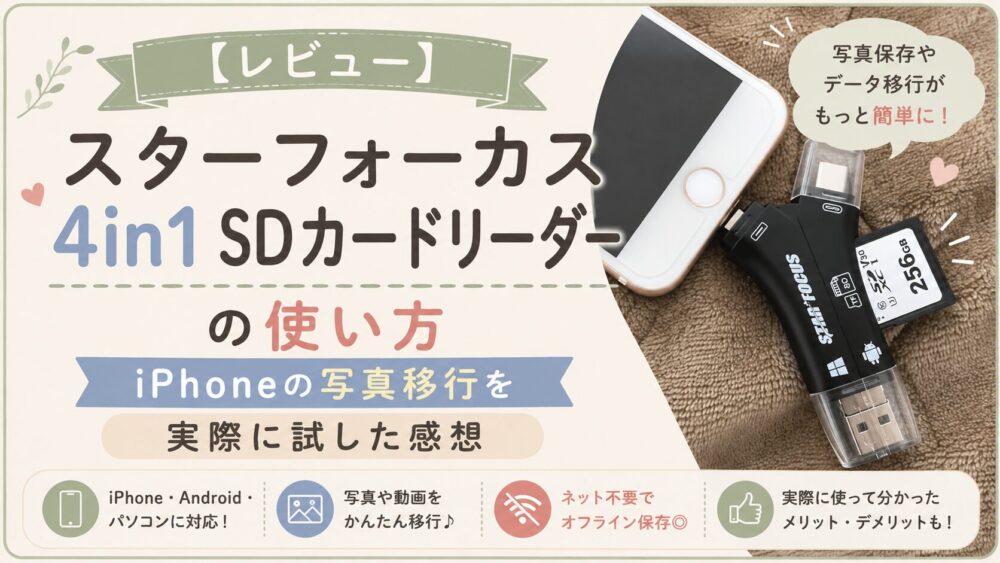
私も写真整理のためにSDカードへデータ移行できる「スターフォーカス4in1 SDカードリーダー」を購入しました。
実際にiPhoneからSDカードへ写真や動画を移してみたところ、専用アプリを使うだけで簡単に操作でき、機械操作が苦手な私でもスムーズにデータ保存できました。
本記事では、スターフォーカス4in1 SDカードリーダーのセット内容や使い方、実際に使って感じたメリット・デメリットを写真付きで詳しくレビューします。
iPhoneの写真をSDカードに保存したい方や、スマホの容量不足を解消したい方はぜひ参考にしてください。
▶ SDカード保存のメリットやクラウドとの違いを知りたい方は、こちらの記事で詳しく解説しています。

スターフォーカス4in1 SDカードリーダーとは?
スターフォーカス4in1 SDカードリーダーは、スマホに保存されている写真や動画をSDカードやmicroSDカードへ移行できるカードリーダーです。
スマホの写真整理や容量不足対策として使えるほか、インターネット環境を使わずにデータを保存できる点も特徴です。
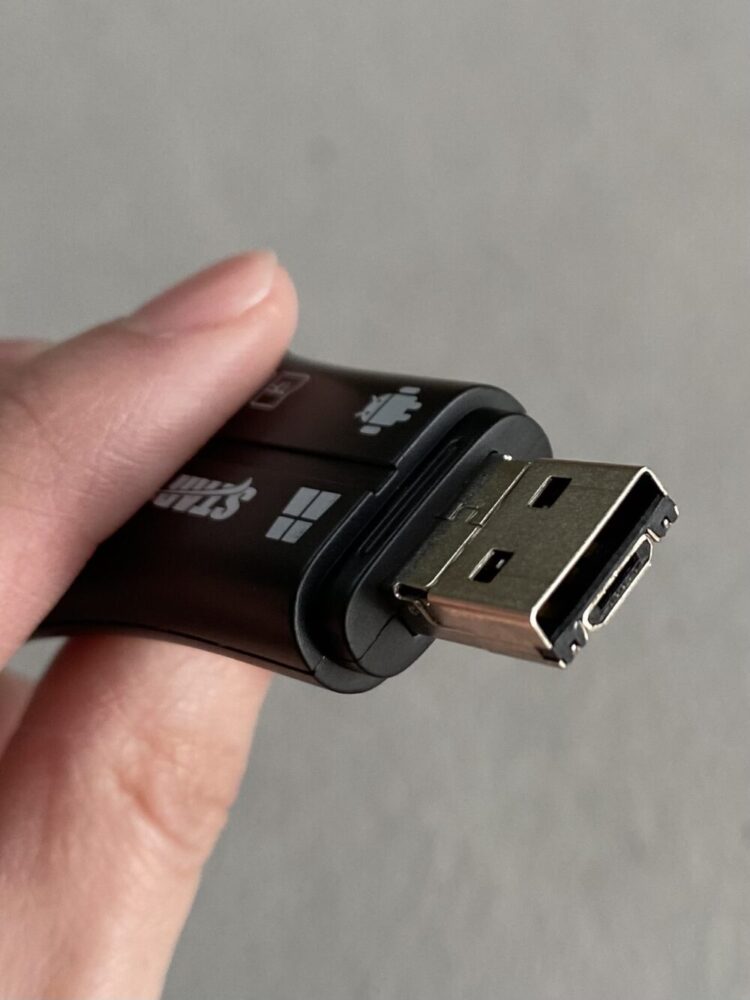
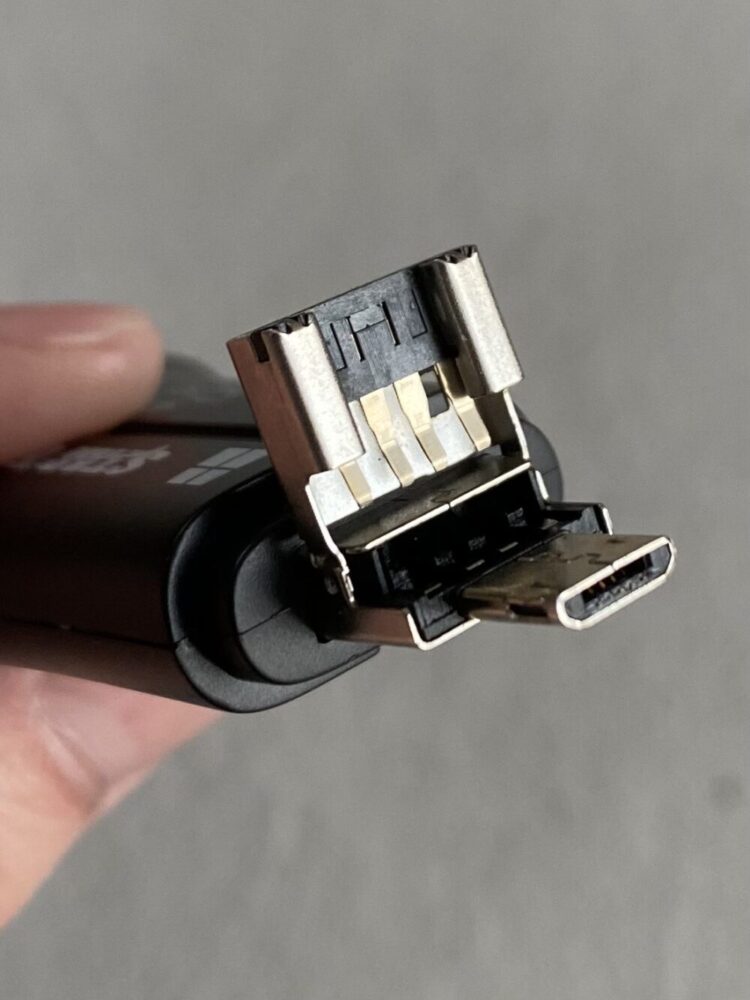
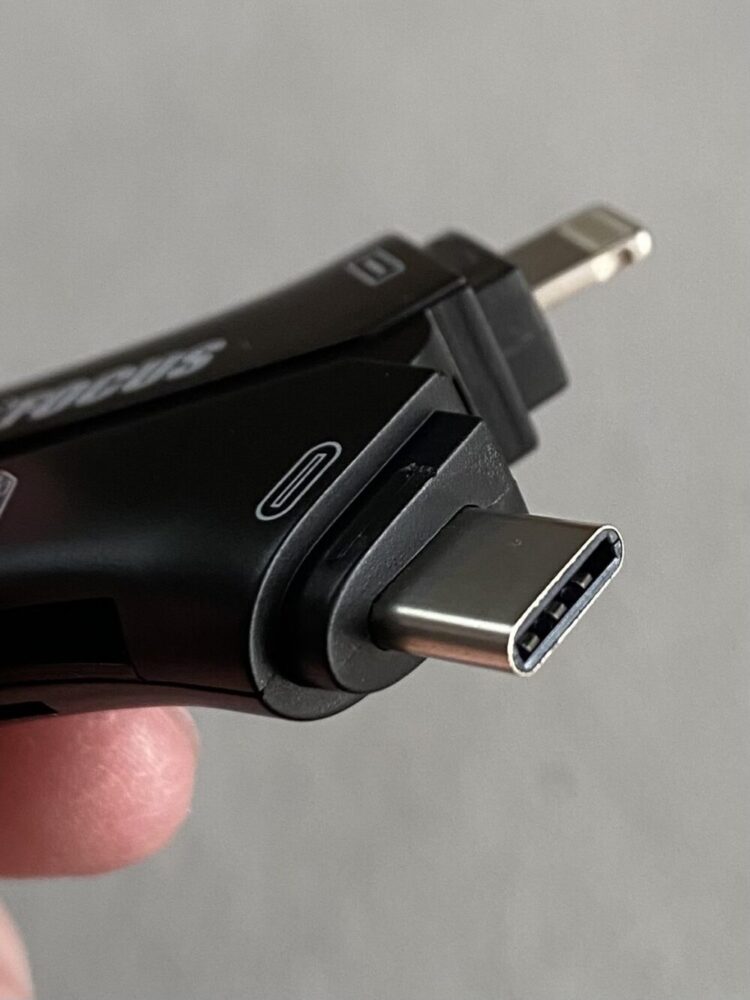
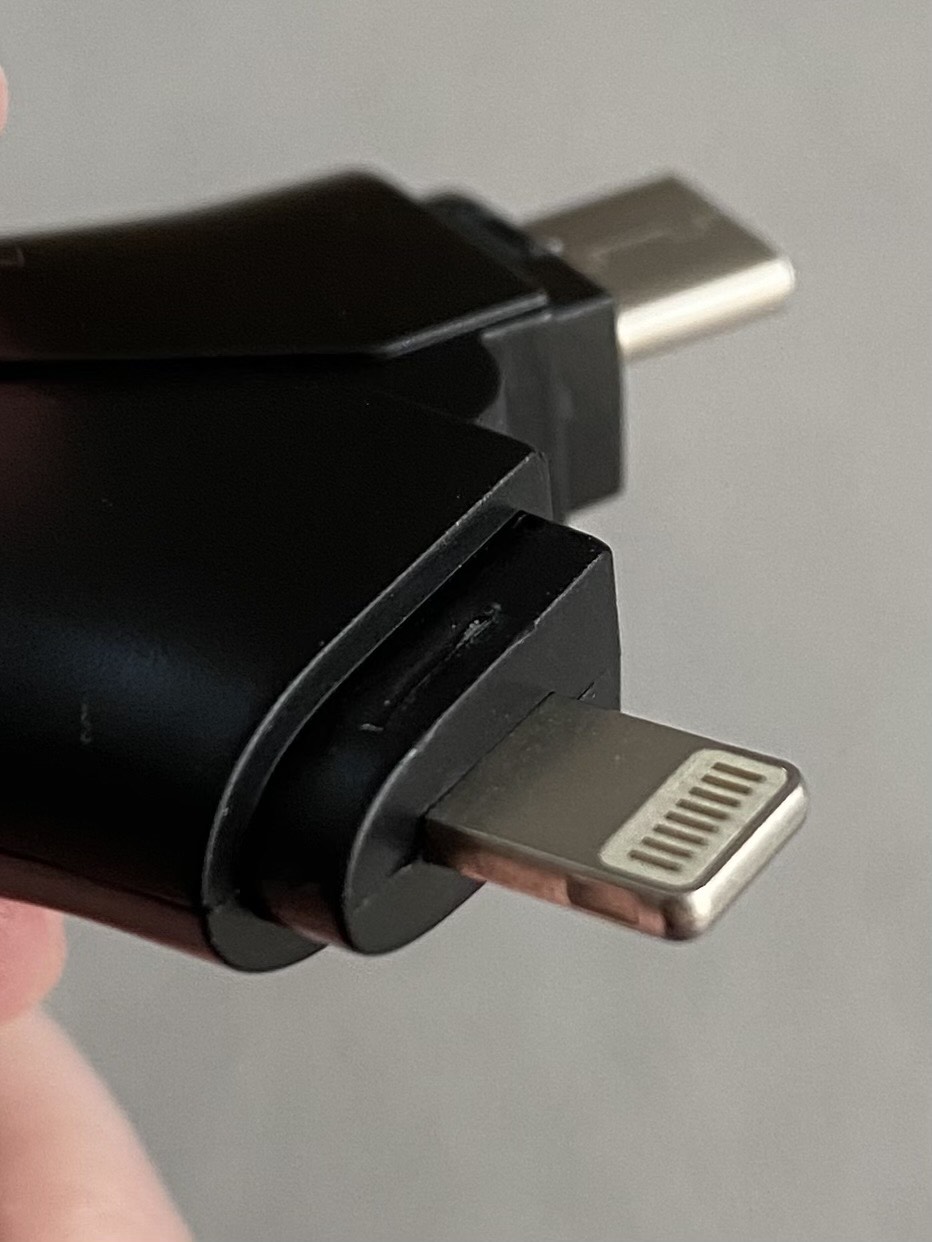
この商品は、以下の4種類の端子に対応しています。
- USB(例:パソコン)
- Micro USB(例:アンドロイド)
- Type C(例:タブレット、アンドロイド)
- Lightning(例:iPhone)
スマホの機種変更をしても使い続けやすいため、長く使えるSDカードリーダーを探している方にも向いています。
▶ iPhoneだけでなくAndroidやパソコンでも使えるSDカードリーダーを探している方は、一度詳細を確認してみてください。
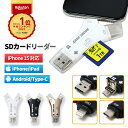

実際に私も、今後iPhoneからAndroidへ買い替える可能性を考え、接続端子の種類が多いこちらの商品を選びました。
スターフォーカス4in1 SDカードリーダーの使い方【iPhoneの場合】
スターフォーカス4in1 SDカードリーダーを使ったiPhoneからSDカードへの写真移行方法を紹介します。
Androidでは専用アプリが不要ですが、iPhoneの場合は無料アプリを使用してデータを移行します。
こちらのSDカードリーダーを使った写真移行では、インターネット環境を使わずにデータを保存できるため、Wi-Fiやモバイル通信は必要ありません。
また、SDカードは別売りのため、事前に対応しているSDカードやmicroSDカードを準備しておきましょう。
①SDカードを挿入する
まず、SDカードまたはmicroSDカードをカードリーダーに挿入します。
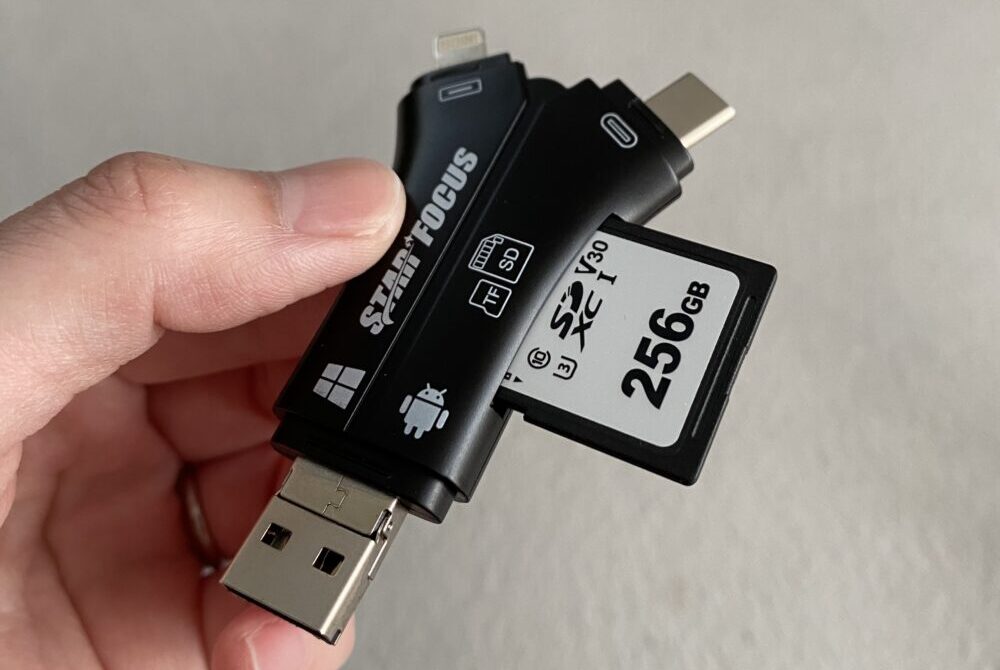
スターフォーカス4in1 SDカードリーダーにはSDカードとmicroSDカードの差込口があるため、使用するカードに合わせて差し込みます。
なお、SDカードリーダー本体には保存容量がないため、このように写真や動画を保存するには別途SDカードが必要です。
私はTranscend社のSDカードを使用していますが、容量や用途に合わせて選ぶとよいと思います。
▶ 写真や動画の保存用にSDカードも準備したい方は、こちらを確認してみてください。
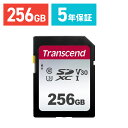
▶ 複数のSDカードをまとめて保管したい方は、専用ケースも確認してみてください。

②専用アプリを起動する
次に、iPhoneで専用アプリを起動します。
使用するアプリは無料のi-FlashDeviceです。
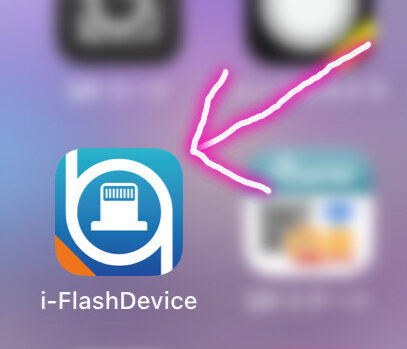
カードリーダーをiPhoneに接続すると、自動でアクセス許可の画面が表示されるため、「許可」を押すだけでアプリを開けます。
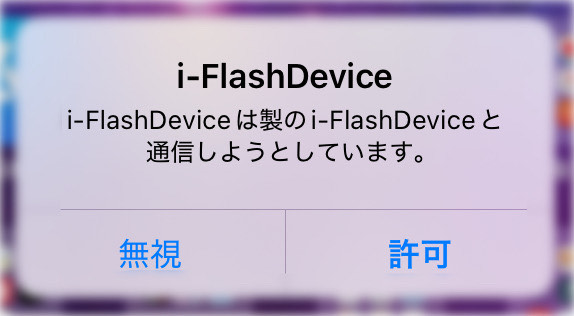
アプリを探して手動で起動する必要がないため、初めて使う方でも迷いにくい操作でした。
③移行する写真を選択する
アプリを開いたら、SDカードへ移行したい写真を選択します。
左上の「アルバム」を押すと、iPhone内に保存されている写真一覧が表示されます。
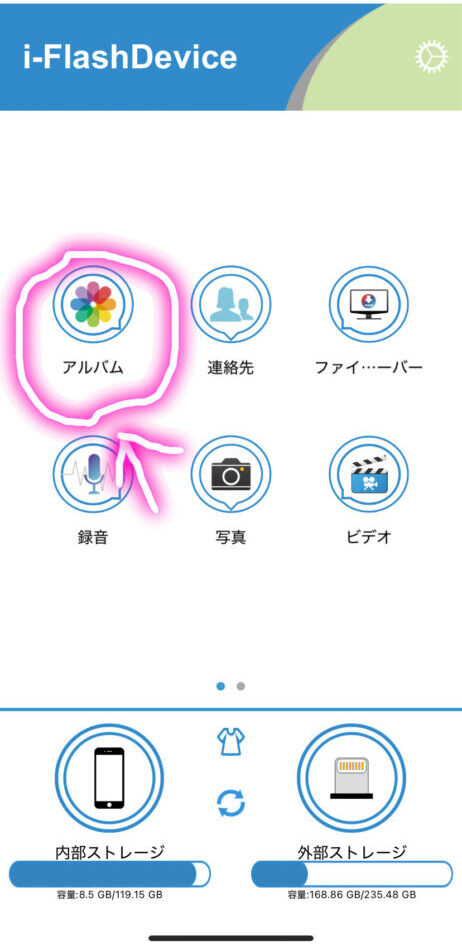
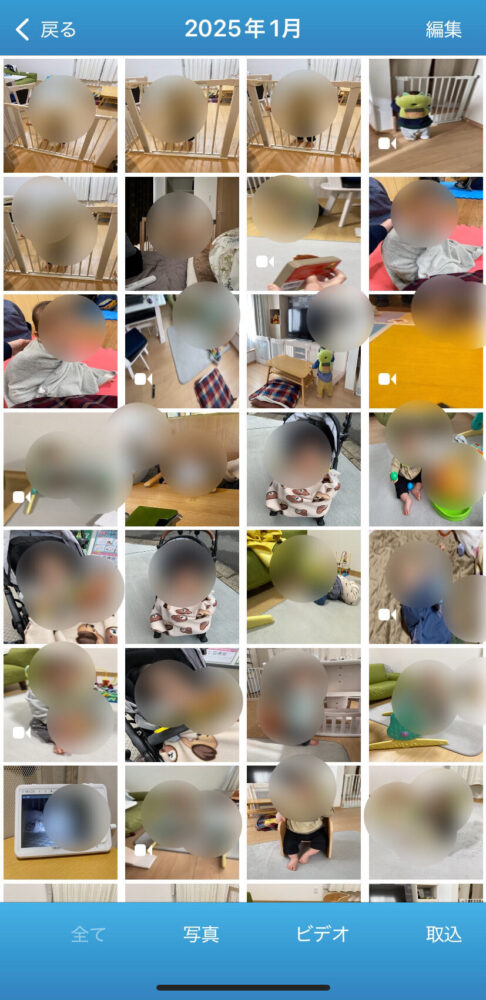
移行したい写真を選び、編集ボタンからチェックを入れて完了を押します。
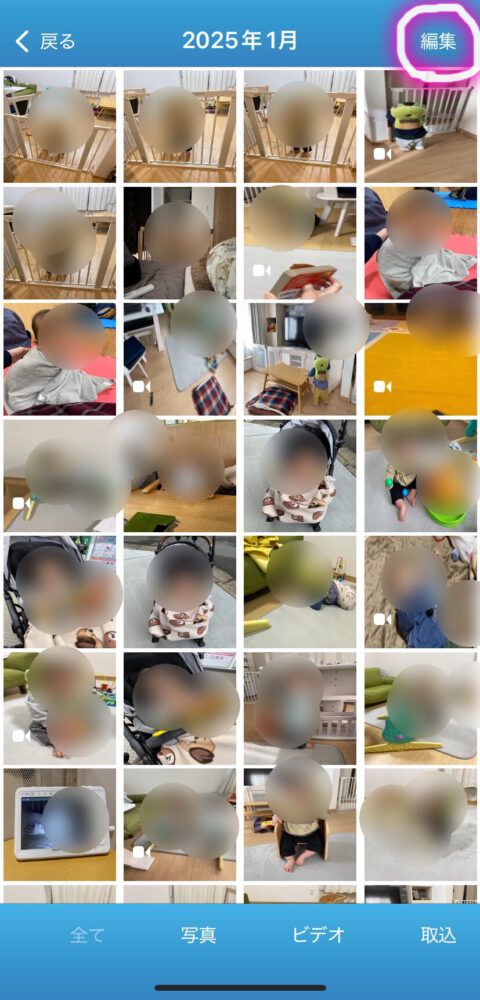
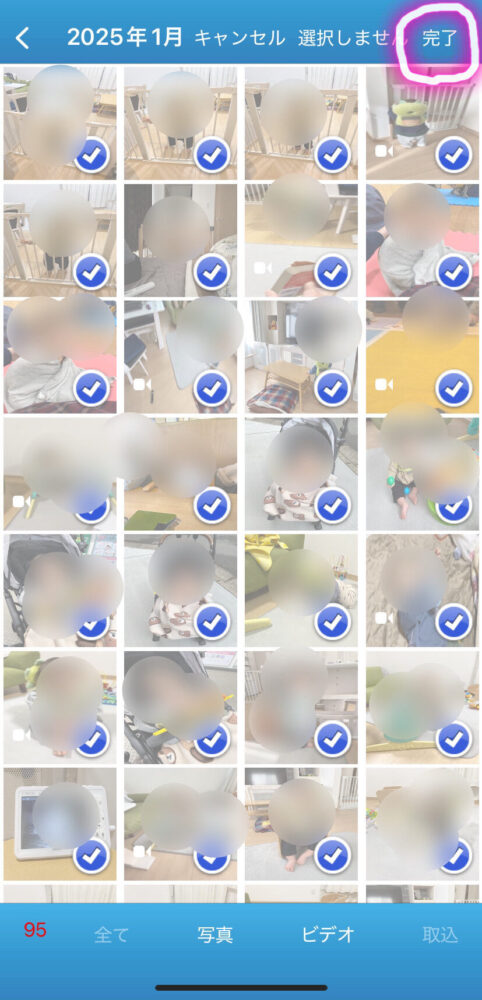
私は写真整理しやすいように、事前にiPhone側で月ごとや年ごとにアルバムを分けて保存しています。
④保存先を選択する
写真を選択すると保存先を選ぶ画面が表示されるため、外部ストレージを選択します。
その後、右上の「コピーして…」を押すとSDカードへの保存が開始されます。
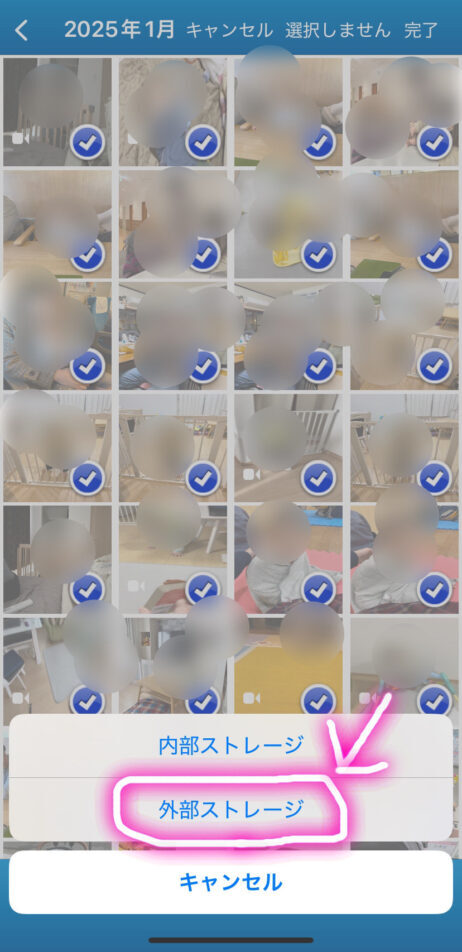

保存先のフォルダを指定したい場合は、コピー前にフォルダを開いておくことで、写真を整理しながら保存できます。
私は後から写真を探しやすいように、SDカード側にも年や月ごとのフォルダを作成して保存しています。
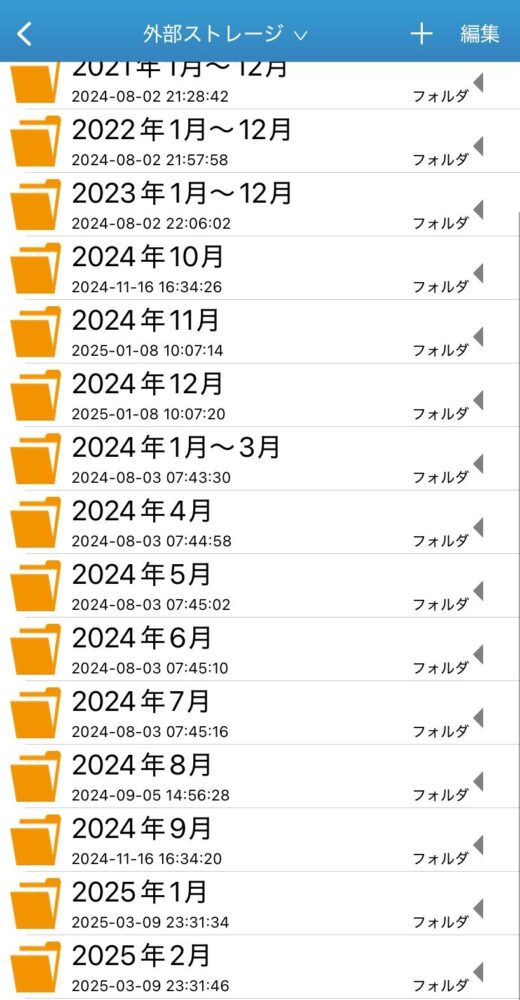
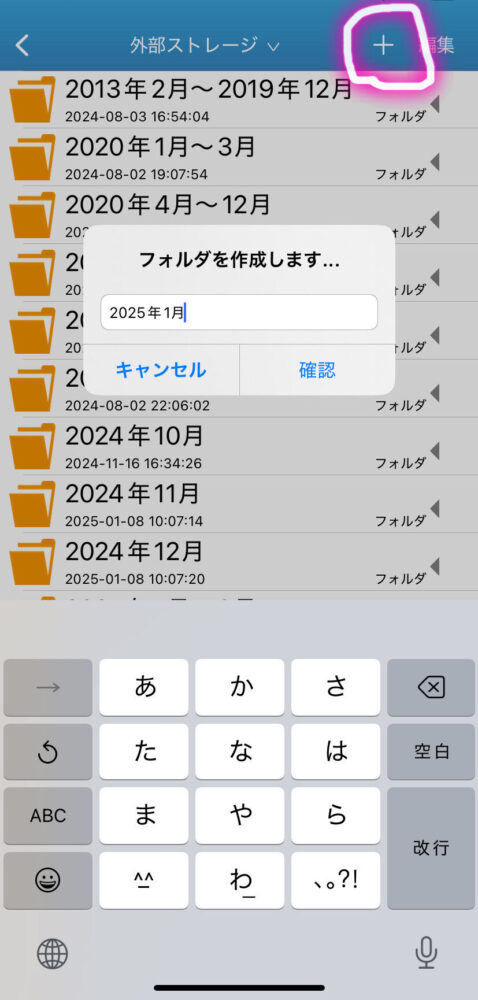
⑤コピー完了を確認する
「コピー完了」と表示されれば、SDカードへの写真移行は完了です。
私は念のため、SDカード内のフォルダを開いて写真が正常に保存されているか確認しています。
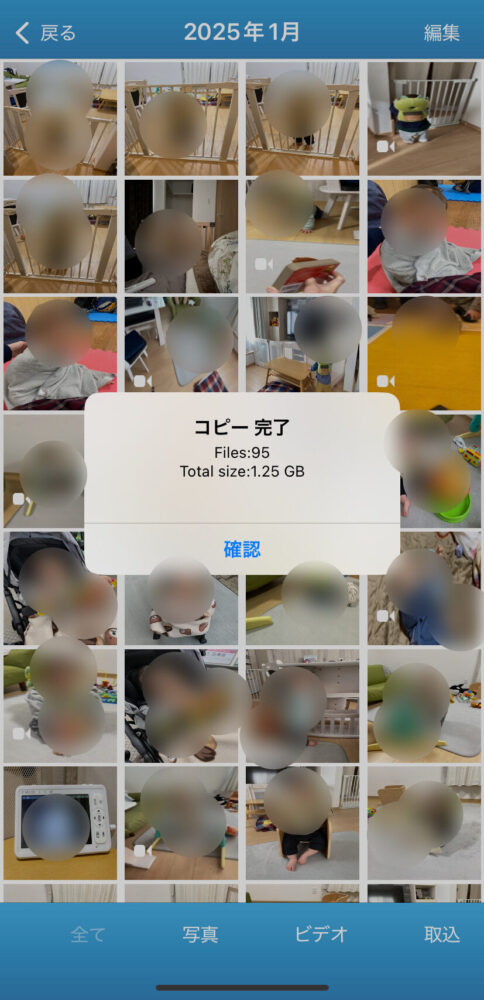
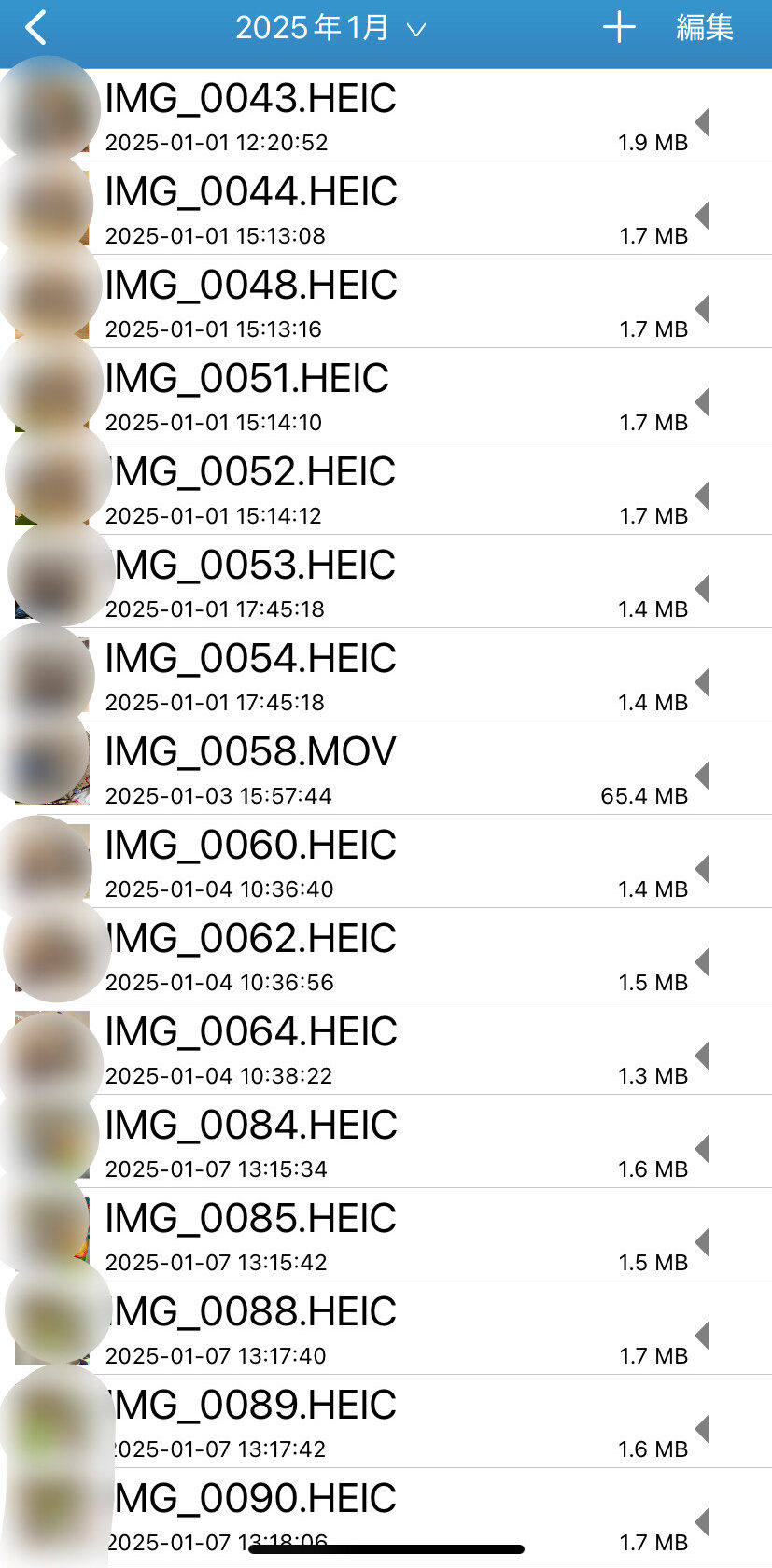
初めて使う場合でも、写真を選択してコピーするだけなので、操作自体は難しくありませんでした。
実際に使って感じたメリット
ここでは、購入後に感じたメリットを体験ベースでまとめます。
1台でiPhone・Android・パソコンに対応できる
スターフォーカスはSDカードリーダー 4in1として、複数の接続端子に対応しているのが大きな特徴です。
iPhoneだけでなく、Androidスマホやパソコンでもそのまま使えるため、機種ごとに別のカードリーダーを用意する必要がありません。
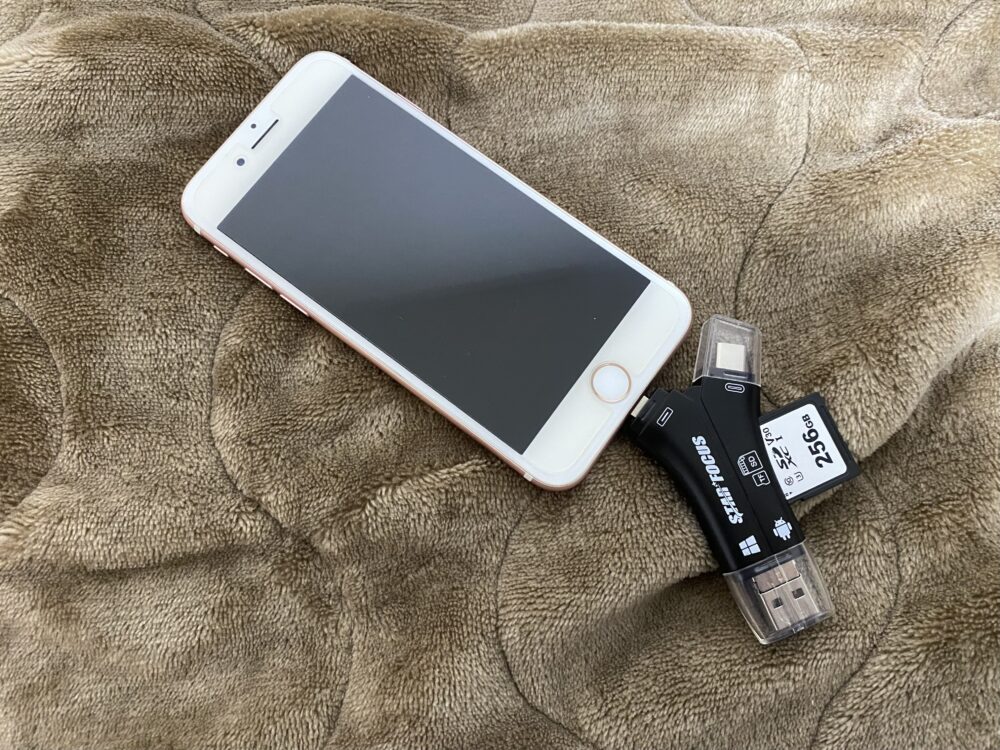
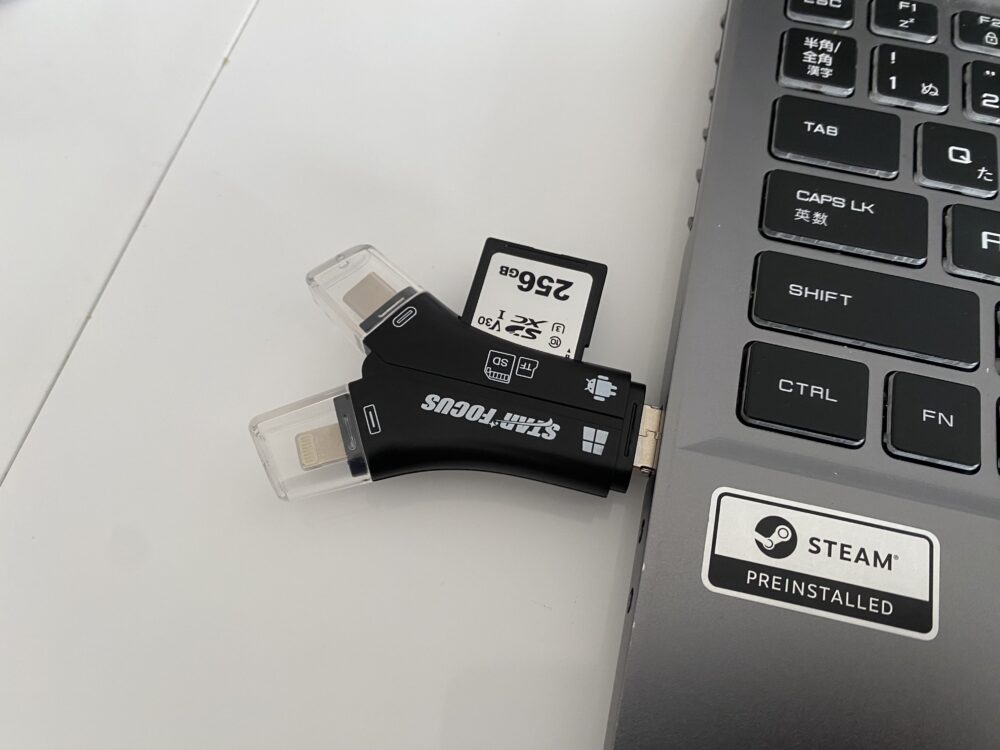
私自身、今後Androidに買い替える可能性を考えていますが、この1台があればそのまま使い続けられるので安心感がありました。
家族で端末がバラバラな場合でも共用しやすく、長く使える点はコスパの面でもメリットだと感じています。
写真移行が簡単で時間もかからない
操作はとてもシンプルで、実際に使ってみると想像以上にスムーズでした。
私の場合は、写真100枚程度であれば約5分ほどで移行が完了し、全体の作業も10〜15分あれば終わることがほとんどです。
アプリを開いて写真を選び、保存先を指定するだけなので、スマホ操作に慣れていれば迷う場面はほぼありません。
機械が苦手な方でも直感的に使いやすく、写真整理のハードルがぐっと下がると感じました。
ネット環境なしで写真保存できる
このSDカードリーダーは、インターネット接続なしで写真や動画を保存できます。
そのため、Wi-Fi環境がない場所でも使えるだけでなく、通信量を一切消費しないのが大きなメリットです。
子どもの写真や動画は気づくと容量を圧迫しますが、ネット通信を使わず保存できる点はとても便利でした。
私は格安SIMの小容量プランを使っているため、ギガ消費を気にせず写真整理できるのはかなり助かっています。
データ移行中も他の通信機器に影響が出ないので、待ち時間に調べ物や動画視聴ができる点も使いやすいポイントでした。
▶ 複数端末で使えるSDカードリーダーを探している方は、チェックしてみてください。
使って分かったデメリット・注意点
実際に使ってみて、事前に知っておいた方がいいと思うポイントをまとめました。
写真の日付順がバラバラになる
SDカードに保存すると、iPhoneのように撮影日順で自動整理されず、写真の順番が前後することがあります。
実際に使っていても、時系列が崩れることで「いつの写真か分かりにくい」「目当ての写真を探しにくい」と感じる場面はありました。
そのため、私はSDカード側にあらかじめフォルダを作り、月ごとや年ごとに分けて保存するようにしています。
写真が少ない頃は年単位、最近のように枚数が増えてからは月単位で分けるようにしたところ、かなり見やすくなりました。
フォルダ内で多少順番が前後しても、枚数が絞られていればそこまでストレスにはなりません。
スマホのバッテリーを消費する
SDカードリーダーを使ったデータ移行は、スマホの電力を使うため、ある程度バッテリーを消費します。
私の場合は、写真と動画あわせて約250枚を移行した際に、バッテリーが10%ほど減りました。
ただし、使用しているiPhoneは4年以上経っているため、バッテリー状態による影響も大きいと感じており、新しいスマホであれば、ここまで減らない可能性もあります。
実際の使用では途中で電源が落ちたことはありませんが、念のため充電を十分にしてから使うと安心です。
大量データ移行は分けた方がよい
一度に大量の写真や動画を移行しようとすると、アプリが落ちることがあります。
私もまとめて一気に移行しようとして、途中でアプリが落ちてしまったことがありました。
説明書では1回あたり100枚程度が目安とされており、この範囲で分けて移行するのが安定しています。
実際には150枚くらいまで問題なく移行できたこともありますが、確実に進めたい場合は少し余裕を持って分割するのがおすすめです。
少し手間は増えますが、途中で落ちてやり直すよりは早く終わるため、結果的には安心して使えます。
スターフォーカス4in1 SDカードリーダーがおすすめな人
ここまでの使い方やメリット・デメリットを踏まえて、どんな人に向いているのかを整理しましたので、自分に合うかどうかの判断材料として参考にしてみてください。
スマホ容量不足を解消したい人
写真や動画が増えて、スマホの容量が足りなくなっている方には特に向いています。
子どもの写真や動画は気づかないうちに増えていくため、容量不足で困る場面は多いと思います。
実際に私も、撮影しようとしたときに容量不足の表示が出て焦ることがよくありました。
SDカードにデータを移せば、スマホ本体の容量を空けながら写真をしっかり残せるので、容量対策としてシンプルで使いやすい方法です。
写真や動画を定期的にバックアップしたい人
大切な写真や動画をきちんと残しておきたい方にもおすすめです。
クラウド保存は便利ですが、容量制限や月額料金が気になる方も多いと思います。
その点、SDカードを使ったバックアップなら一度用意すれば追加費用がかからず、手元にデータが残る安心感があります。
私も定期的に写真を移行するようにしてから、スマホが故障したときの不安がかなり減りました。
データを自分で管理したい方や、シンプルなバックアップ方法を探している方には使いやすい方法です。
機械操作が苦手でも簡単に使いたい人
操作が複雑な機器が苦手な方でも使いやすい点も、この商品のメリットです。
実際の手順は、SDカードを挿してアプリを開き、写真を選んでコピーするだけなので、慣れてしまえば迷うことはほとんどありません。
私自身も最初は少し不安でしたが、一度使えば流れが分かり、その後はスムーズに使えるようになりました。
難しい設定や専門知識が不要なので、スマホ操作に自信がない方でも安心して使えるSDカードリーダーだと感じています。
▶ スマホの容量不足や写真のバックアップに悩んでいる方は、使いやすさや対応端末を確認してみてください。
▶ また、SDカード保存が自分に合っているか、クラウドとの違いも含めて詳しく比較したい方は、こちらの記事も参考にしてみてください。
まとめ|スターフォーカス4in1 SDカードリーダーは写真整理に便利なアイテム
スターフォーカス4in1 SDカードリーダーは、iPhoneの写真や動画を簡単にSDカードへ移行できるだけでなく、Androidやパソコンにも対応している使い勝手のよいアイテムです。
実際に使ってみて感じたのは、操作のシンプルさと移行スピードの速さでした。
写真整理は面倒に感じがちですが、短時間で終わるので負担になりにくく、定期的なバックアップも続けやすいと感じています。
また、インターネット環境を使わずにデータ保存ができるため、通信量を気にせず使える点も日常使いでは大きなメリットです。
特に子どもの写真や動画をたくさん撮る方にとっては、容量不足の対策としても役立ちます。
スマホの容量不足を解消したい方や、写真や動画を手軽にバックアップしたい方にとっては、使いやすく実用性の高いSDカードリーダーだと感じました。
本記事が少しでも参考になれば幸いです。
最後までご覧いただき、ありがとうございました。