
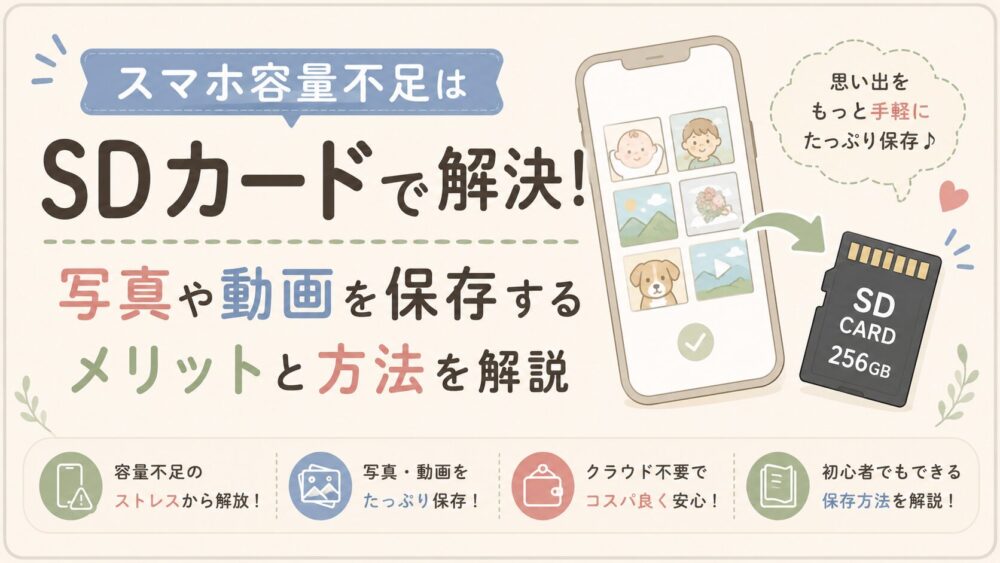
*本ページはプロモーションが含まれています
はじめに
子どもが生まれてから、毎日のように写真や動画を撮るようになった方も多いのではないでしょうか。
かわいい写真や動画が増える一方で、数ヶ月ほどでスマホの保存容量がいっぱいになり、容量不足の警告が表示されて困っているという方もいると思います。
私も同様の悩みを抱えていましたが、写真や動画をSDカードへ移して保存し、スマホ本体の容量を空けることで、引き続き多くの写真や動画を撮り続けることができるようになりました。
SDカードなら一度購入すれば長期間使うことができ、クラウドのような毎月のランニングコストもかからないため、子どもの写真をたくさん残したい方にもおすすめです。
実際に私は、1〜2ヶ月に1回のペースでスマホからSDカードへ写真や動画を移行しており、操作も簡単でスマホの容量不足対策として役立っています。
今回は、実際に使って感じたSDカード保存のメリットやスマホ写真をSDカードへ移行する方法について紹介します。
スマホの写真をSDカードに保存するメリット
スマホの写真や動画の保存方法はいくつかありますが、実際に使ってみて感じたのは、SDカードは「容量不足の解消・コスト・使いやすさ」のバランスがとても良いということです。
ここでは、私がSDカード保存を選んだ理由を体験談を交えながら紹介します。
スマホ容量不足を解消できる
子どもが生まれると、日々の成長を記録するために写真や動画を撮る機会が一気に増えます。
その結果、数ヶ月ほどでスマホの容量がいっぱいになり、「ストレージが不足しています」と表示されてしまうことも少なくありません。

私自身も、息子が生まれてから毎日のように撮影していたところ、あっという間に容量が圧迫されてしまいました。
ただ、子どもの写真はどれも大切な思い出なので、削除して整理するのはなかなか難しいと感じました。
そこで、削除ではなく保存場所を変える方法として、SDカードに写真や動画を移すようにしました。
SDカードに移行することで、スマホ本体の容量を空けながら、思い出のデータはしっかり残すことができます。
長期的に見るとクラウドより費用を抑えやすい
スマホの写真保存方法としては、SDカードのほかにUSBメモリやクラウド(iCloud・Googleフォト)があります。
今回は、私が使用しているTranscend社のSDカードと、比較対象としてUSBメモリ・クラウド(iCloud・Googleフォト)を比べてみます。

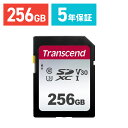
SDカードの容量は128GBまたは256GBあれば十分という意見が多かったため、私は256GBのSDカードを選びました。
256GBの場合、1400万画素の写真で約43,500枚保存できるため、子どもの写真や動画を長期間保存する用途でも十分な容量だと感じています(参照:GREEN HOUSE よくわかる!SDカードの選び方)。
| 保存方法 | 初期費用 | 継続費用 | 容量 |
|---|---|---|---|
| SDカード | 約20,000円 +カードリーダー約3,500円 | なし | 256GB |
| USBメモリ | 約6,000円 | なし | 256GB |
| iCloud | なし | 540円/月 | 200GB |
| Googleフォト | なし | 290円/月 | 100GB |
※価格は2026年8月時点のものです。
商品やサービス内容によって価格は変動するため、目安としてご覧ください。
SDカードはカードリーダーが必要になるため、本体価格に加えて計算しています。
クラウドは256GBのプランがないため単純比較はできませんが、容量が近い200GBのiCloudを基準に計算します。
SDカードの場合の初期費用は、20,000円(SDカード)+3,500円(カードリーダー)=23,500円です。
これをiCloudの月額料金で割ると、23,500円 ÷ 540円/月=約43.5ヶ月となります。
つまり、約3年8ヶ月以上使用すれば、SDカードの方がiCloudより費用を抑えられる計算です。
さらに、SDカードの方が保存容量も56GB多いため、同じ期間使う場合でもより多くの写真や動画を保存できます。
子どもの写真や動画はこれからも増え続ける一方で、一度購入すれば追加料金がかからないため、長期間使うほど月額料金がかからないSDカード保存はコスト面で大きなメリットがあると感じました。
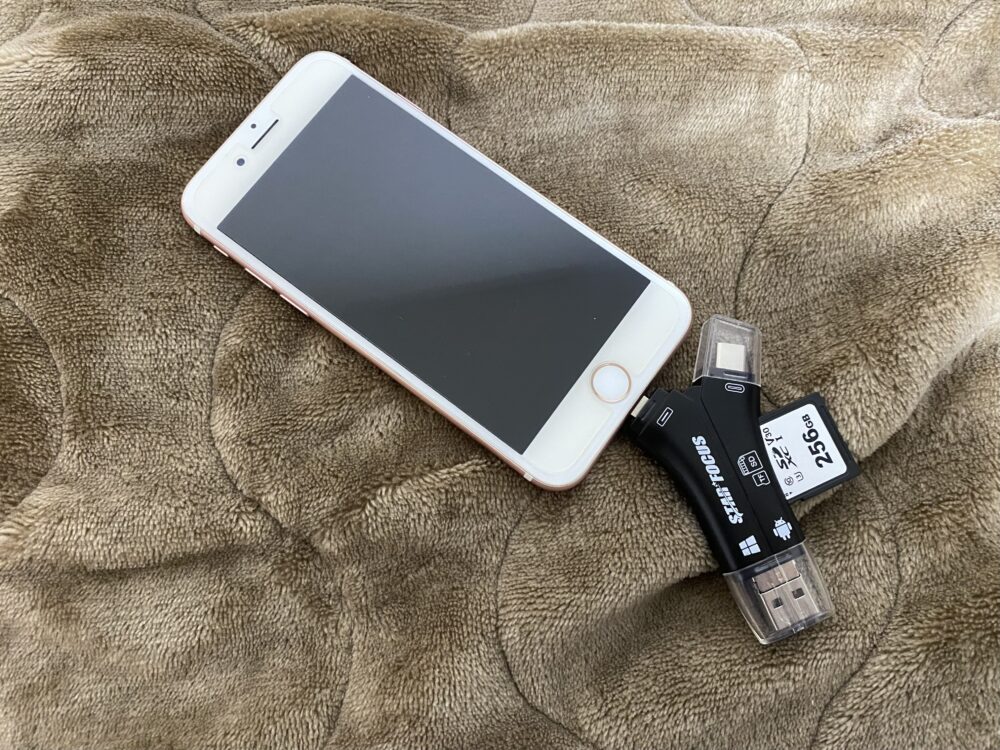
▶ 写真や動画保存用のSDカードを探している方は、私が使用している商品も参考にしてみてください。

データ移行が速く、写真整理の負担が少ない
以前はUSBメモリを使って写真を保存しようとしたこともありましたが、データ移行にとても時間がかかり、途中で諦めてしまったことがあります。

パソコンとスマホを接続して写真を表示するだけでも時間がかかり、その後のコピー作業もなかなか終わらず、かなりストレスを感じました。
一方で、SDカードに保存するようになってからは、写真の移行がとてもスムーズになりました。
実際に私が使っている環境では、写真100枚程度であれば数分ほどで移行できています。
なお、SDカードへの移行速度は、使用するSDカードリーダーによっても変わります。
写真や動画を頻繁に整理する方は、対応端子や転送速度なども確認して選ぶと、より快適に使えると思います。
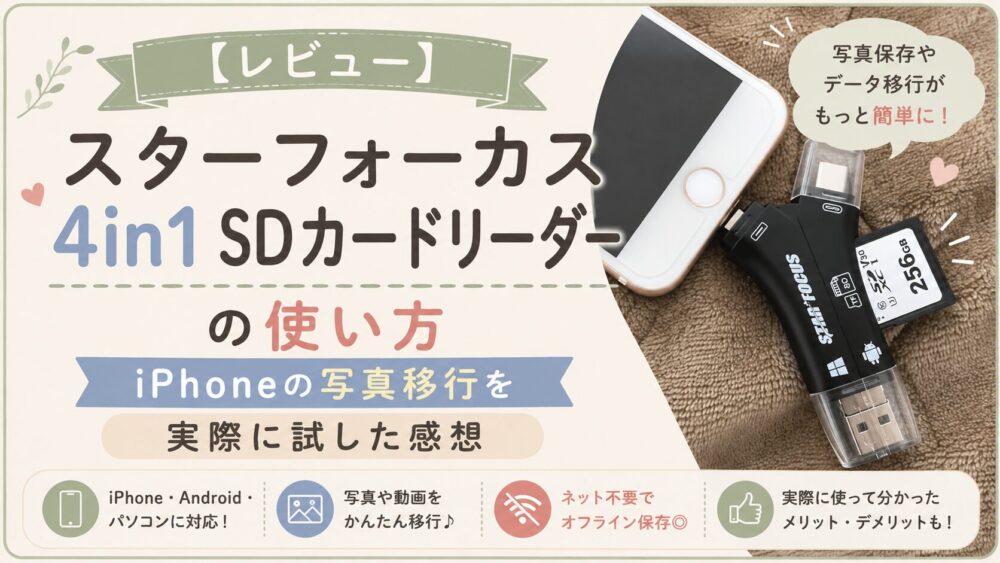
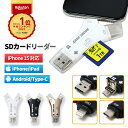
私が使用しているスターフォーカス4in1 SDカードリーダーは、iPhone・Android・パソコンに対応しており、操作も簡単だったため、写真整理の負担を減らしたい方におすすめです。
▶ 写真や動画をスムーズにSDカードへ移行したい方は、実際に使って便利だったSDカードリーダーもチェックしてみてください。
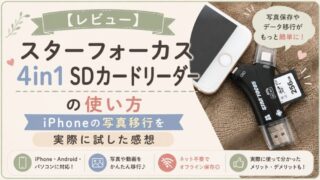
▶ 実際の使い方や使用感については、こちらの記事で詳しく紹介しています。
ネット環境なしで写真を保存できる
SDカード保存の大きなメリットの一つが、インターネット環境がなくても写真や動画を保存できることです。
クラウド保存の場合はWi-Fiや通信環境が必要になりますが、SDカードであればスマホとカードリーダーがあればその場でデータ移行ができます。
また、通信量を消費しないため、格安SIMを使っている方や外出先で作業したい方にも向いています。
ネット環境に左右されずに好きなタイミングで写真整理ができるのは安心感があります。
SDカード保存とクラウド・USBメモリの違い
スマホの写真や動画を保存する方法には、SDカード以外にもUSBメモリやクラウドサービスがあります。
どの方法にもメリット・デメリットがあるため、費用・使いやすさ・管理方法など、自分に合った保存方法を選ぶことが大切です。
SDカードとUSBメモリの違い
SDカードとUSBメモリは、どちらもデータを手元に保存できる方法です。
月額料金がかからない点や容量を購入時に確保できる点は共通していますが、スマホから写真を移行する場合の使いやすさには違いがあります。
| SDカード | USBメモリ | |
|---|---|---|
| 費用 | 初期費用がやや高価 | 初期費用が安価 |
| 容量 | 購入した容量分を利用可能 | 購入した容量分を利用可能 |
| スマホとの相性 | カードリーダーを使えば簡単に移行できる | 方法によってはパソコンなどが必要になる場合がある |
| 通信環境 | 不要 | 不要 |
私は以前、USBメモリへ写真を移すためにパソコンを使っていましたが、写真の読み込みやコピーに時間がかかり、途中でやめてしまいました。
一方で、SDカードはカードリーダーを使えばスマホから直接保存でき、データ移行も早いため、子どもの写真を定期的に整理する用途では使いやすいと感じました。
SDカードとクラウド保存の違い
クラウド保存は、スマホ本体の容量を使わずに写真や動画を管理できる便利な方法です。
一方で、長期間たくさんの写真を保存する場合は、毎月の料金やサービス変更についても考える必要があります。
| SDカード | クラウド(iCloud・Googleフォト) | |
|---|---|---|
| 費用 | 初期費用のみ | 容量を増やすほど月額料金が発生 |
| 保存場所 | 手元で管理 | オンライン上で管理 |
| 通信環境 | 不要 | アップロードや閲覧時に通信が必要 |
| 管理方法 | 自分で保管する | サービス側で管理 |
クラウドはスマホを紛失した場合でもデータを確認できる便利さがありますが、利用を続ける限り毎月料金が発生します。
また、途中で料金が上がったり、今後クラウド保存をやめたいと思ったりした場合でも、過去に保存した写真を残すためには契約を継続する必要があります。
その点、SDカードは一度保存したデータは手元に残ります。
もちろんSDカードも故障によってデータが読み込めなくなる可能性はありますが、保存している物が目に見える安心感や毎月の料金を気にせず長く保存できることもあり、私は子どもの写真を残す方法としてSDカードを選びました。
今後、別の保存方法に変更したくなった場合も、過去の写真はそのまま残しながら新しい方法へ切り替えられる点はメリットだと感じています。
SDカード保存がおすすめな人
スマホの写真や動画を保存する方法は複数ありますが、SDカード保存が向いている人もいれば、クラウドの方が便利な人もいます。
以下のような方は、SDカード保存が特に向いていると思います。
子どもの写真や動画をたくさん撮る人
子どもが生まれると、日々の何気ない表情や成長記録を残すために、写真や動画を撮る機会が一気に増えます。
私自身も、子どもが生まれる前は旅行やイベント以外で写真を撮ることはほとんどありませんでしたが、出産後は毎日のように撮影するようになりました。
その結果、数ヶ月でスマホの容量不足になり、写真を削除するか保存先を変える必要が出てきました。
特に子どもの写真は、後から見返したくなるものが多く、容量を空けるためとはいえ簡単には削除しにくいという方も多いと思います。
SDカードへ定期的にバックアップしておけば、スマホ本体の容量を気にせず、子どもの写真や動画を残しておけます。
月額料金をかけずに写真を保存したい人
写真や動画を長期間保存する場合、クラウドサービスは便利ですが、容量を増やすほど毎月の料金が発生します。
一方で、SDカードは購入時に費用はかかるものの、一度用意すれば基本的には追加料金なしで使い続けられます。
子どもの写真はこれから何年も増えていくため、長期間保存することを考えると、月額料金がかからないSDカードはコスト面で魅力があります。
特に、毎月の固定費をできるだけ減らしたい方や長く使える保存方法を探している方には向いていると思います。
自分でデータを管理したい人
SDカード保存のメリットは、写真や動画を手元で管理できることです。
クラウドのようにサービス側に預ける形ではなく、自分で保存場所を把握できるため、目に見える安心感があります。
必要な時にSDカードを取り出して確認できるため、昔の写真を見返したい時にも便利です。
ただし、SDカードも故障の可能性はあるため、より安心して残したい場合は複数の場所にバックアップしておくことをおすすめします。
▶ 子どもの写真や動画を長期間保存するためのSDカードを探している方は、私が実際に使用している商品も参考にしてみてください。
スマホ写真をSDカードへ保存する方法
スマホの写真や動画をSDカードへ保存するには、SDカード本体だけでなく、スマホと接続するためのSDカードリーダーが必要です。
必要なもの
スマホの写真をSDカードへ保存する場合、SDカードとSDカードリーダーの2つを準備すればOKです。
SDカードは写真や動画を保存するための記録媒体で、保存したいデータ量に合わせて容量を選びます。
また、スマホからSDカードへ写真を移行するには、SDカードとスマホを接続するためのカードリーダーが必要です。
私はLightning端子やType-Cなど複数の端子に対応したSDカードリーダーを使用しているため、iPhoneでもアンドロイドでも対応でき、スマホを買い替えた後も使える点が便利だと感じています。
▶ スマホからSDカードへ写真を移行したい方は、私も実際に使っているSDカードリーダーをチェックしてみてください。
写真をSDカードへ移行する手順
SDカードリーダーを使えば、スマホの写真は以下の流れでSDカードへ保存できます。
- SDカードをカードリーダーに挿入する
- カードリーダーをスマホへ接続する
- 専用アプリ(iPhone)やスマホ本体(アンドロイド)で移行したい写真を選択する
- 保存先をSDカードに指定する
- コピー完了を確認する
私の場合は、月に1回写真をまとめて移行しています。
大量の写真を一度に移す場合は時間がかかることもあるため、定期的に整理しておくとスマホ容量不足を防ぎやすくなります。
▶ 実際の画面操作や写真付きの詳しい手順については、別記事で紹介しています。
まとめ|スマホ写真の保存にはSDカードがおすすめ
子どもが生まれると、毎日のように写真や動画を撮る機会が増え、気づかないうちにスマホの容量がいっぱいになってしまうことがあります。
SDカードなら、スマホ本体の容量を空けながら大切な写真を残すことができ、クラウドのような毎月の料金も基本的にはかかりません。
また、SDカードリーダーを使えばスマホからでも簡単に写真を移行できます。
子どもの写真や動画は一度削除してしまうと元に戻せないため、容量不足になる前に保存先を準備しておくことがおすすめです。
スマホの容量不足に悩んでいる方や大切な写真を長期間残しておきたい方は、SDカード保存を検討してみてください。
本記事が少しでも参考になれば幸いです。
最後までご覧いただき、ありがとうございました。